Guía Maestra para Crear
Productos en WooCommerce
Todo lo que necesitas saber para crear, configurar y publicar productos simples y variables con buenas prácticas de SEO, organización y calidad.
Introducción
WooCommerce es un plugin gratuito para WordPress que convierte cualquier sitio web en una tienda en línea completa. Es la solución de comercio electrónico más utilizada en el mundo, con millones de tiendas activas.
Un producto en WooCommerce es la unidad básica de tu catálogo. Es lo que tus clientes ven, evalúan y compran. Cada producto tiene su propia ficha con información como nombre, precio, descripción, imágenes e inventario.
¿Para quién es esta guía? / ¿Qué aprenderás?
Esta guía está diseñada para cualquier persona que necesite crear o administrar productos en una tienda WooCommerce, incluso si nunca lo ha hecho antes. No se requiere experiencia técnica previa.
¿Qué aprenderás?
- Cómo crear productos simples y variables desde cero
- Para qué sirve cada campo y cómo completarlo correctamente
- Buenas prácticas de SEO aplicadas a fichas de producto
- Cómo organizar tu catálogo de forma profesional
- Errores comunes y cómo evitarlos
- Checklists prácticos antes de publicar
Esta guía se basa en WooCommerce estándar (versión 8.x o superior). Cuando algo dependa de un plugin adicional, tema o configuración especial, se indicará explícitamente.
Conceptos básicos
Producto simple vs. Producto variable
Es un producto que no tiene opciones de elección para el cliente. Se vende "tal cual": un precio, un SKU, un inventario. Ejemplo: un libro, una vela aromática, un servicio de consultoría.
Úsalo cuando:
- El producto no varía en talla, color ni otra característica
- Solo tiene una versión disponible
- No necesitas manejar stock diferente por variante
Es un producto que ofrece opciones que el cliente debe elegir antes de comprar (por ejemplo: talla, color, material). Cada combinación de opciones es una variación con su propio precio, SKU e inventario.
Úsalo cuando:
- El producto viene en diferentes tallas, colores u opciones
- Cada variante puede tener precio o stock diferente
- Quieres que el cliente elija desde un menú desplegable
Conceptos clave que usaremos
| Término | Significado |
|---|---|
| SKU | Código único que identifica un producto internamente. No lo ve el cliente, pero te ayuda en inventario y logística. |
| Slug | La parte de la URL del producto. Ejemplo: en tutienda.com/producto/camiseta-azul, el slug es camiseta-azul. |
| Atributo | Característica del producto: Color, Talla, Material. Pueden ser informativos o usarse para crear variaciones. |
| Variación | Una combinación específica de atributos con su propio precio/stock. Ej: "Talla M + Color Rojo". |
| Categoría | Grupo al que pertenece el producto. Define la estructura de tu catálogo. Ej: "Camisetas", "Pantalones". |
| Etiqueta | Palabra clave asociada al producto. Complementa las categorías. Ej: "oferta", "nuevo", "verano". |
| Alt text | Texto alternativo de una imagen. Describe lo que muestra la imagen para accesibilidad y SEO. |
| Inventario | Control de stock (cantidad disponible) de un producto o variación. |
Ruta para crear un producto
Inicia sesión en WordPress
Accede a tu panel de administración en tudominio.com/wp-admin. Ingresa tu usuario y contraseña.
Ve al menú Productos
En el menú lateral izquierdo, busca Productos. Haz clic para ver las opciones.
Haz clic en «Añadir nuevo»
Dentro de Productos, haz clic en «Añadir nuevo» (o «Add New» si tu panel está en inglés). Esto te llevará a la pantalla de edición del producto.
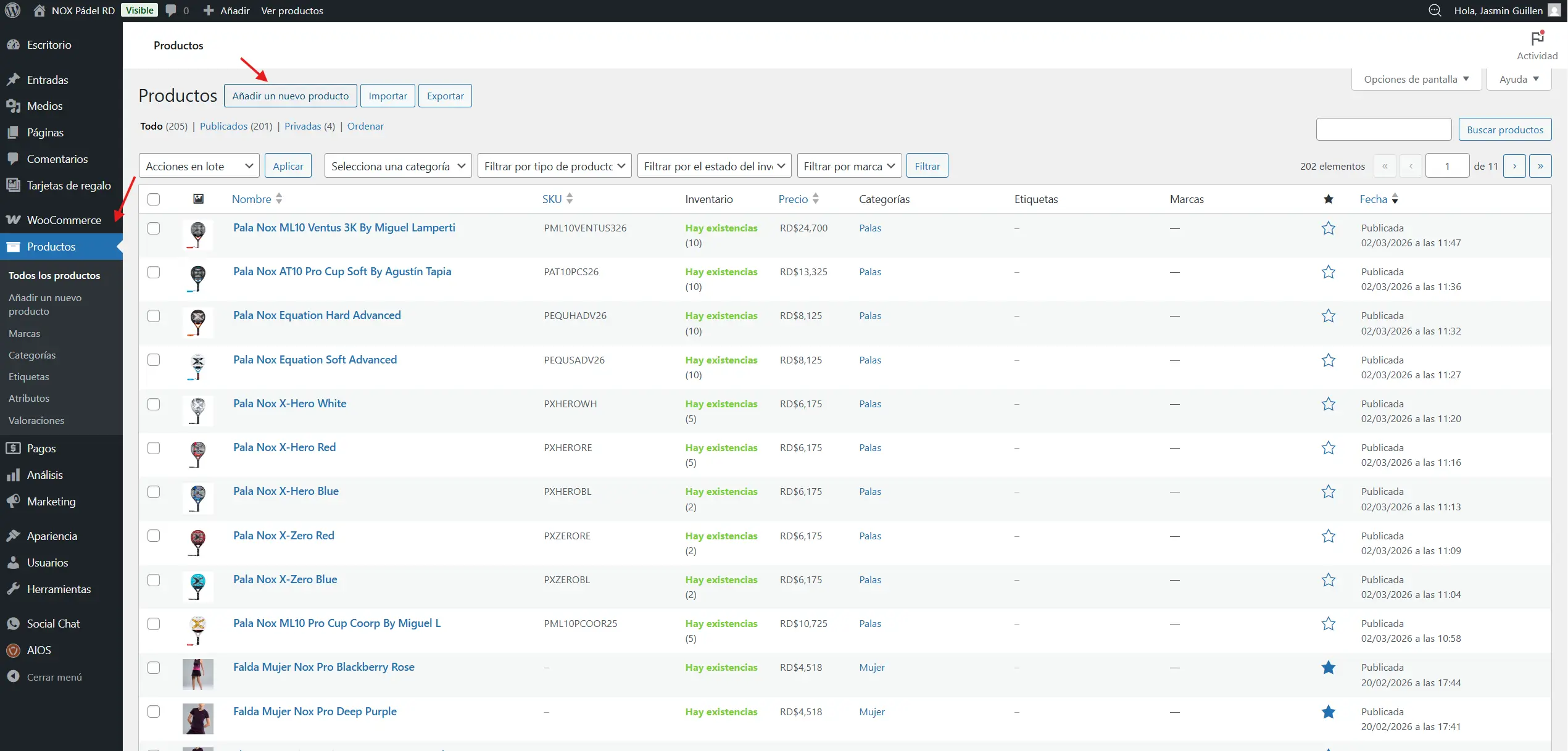
Captura: Menú Productos en WordPress
También puedes acceder directamente desde la barra superior de WordPress: haz clic en «+ Nuevo» → Producto.
Estructura de la pantalla de edición
Al hacer clic en «Añadir nuevo», verás la pantalla de edición del producto. Esta pantalla se divide en varias zonas principales:
- Título del producto — Campo en la parte superior donde escribes el nombre del producto.
- Editor de contenido — Área grande donde escribes la descripción larga del producto.
- Panel «Datos del producto» — Bloque central con pestañas (General, Inventario, Envío, Atributos, etc.). Aquí configuras precio, stock, variaciones y más.
- Descripción corta del producto — Campo debajo del panel de datos para un resumen breve.
- Panel lateral derecho — Contiene: Publicar/Estado, Categorías, Etiquetas, Imagen del producto y Galería.
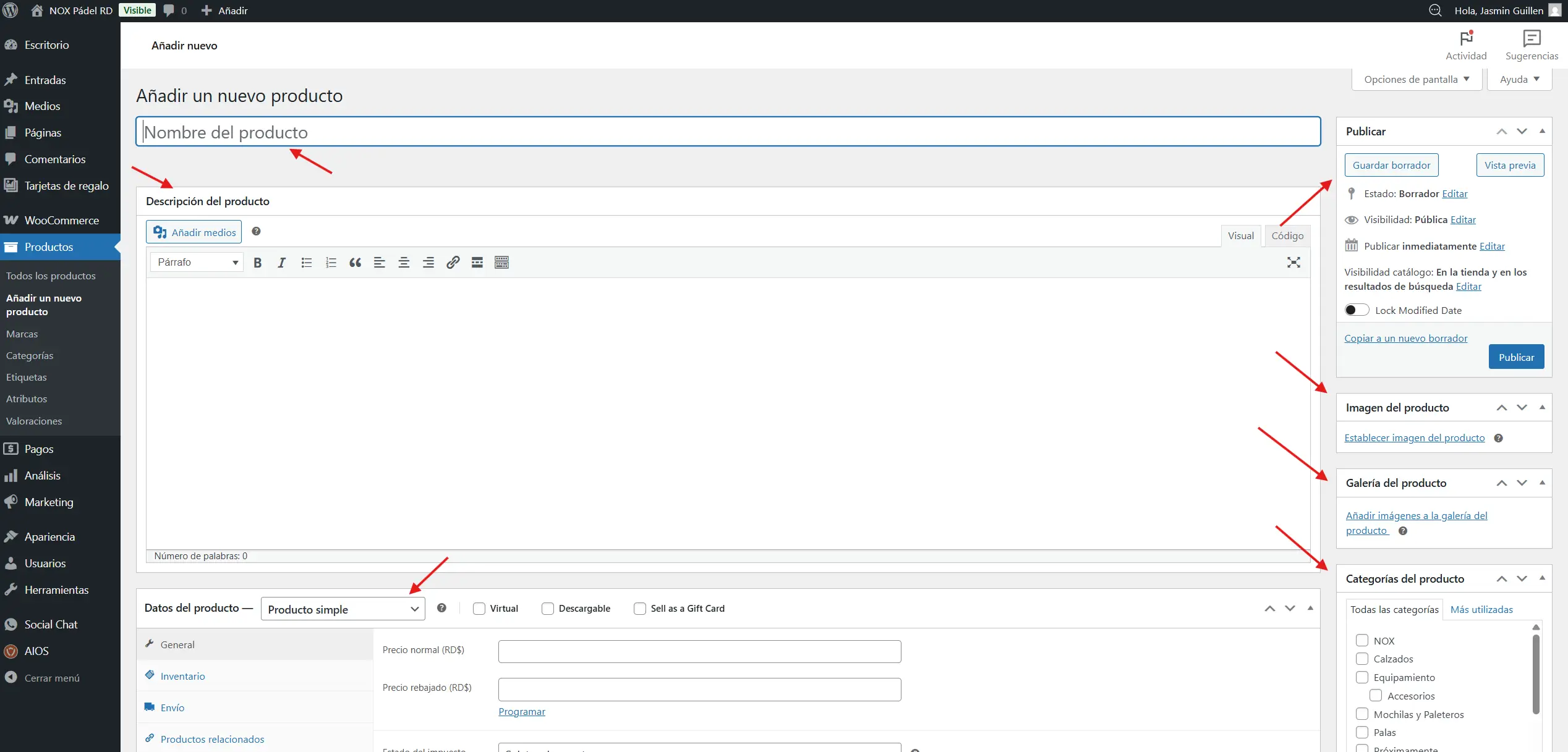
Captura: Pantalla completa de edición de producto
WordPress puede mostrarte el editor de bloques (Gutenberg) o el editor clásico. WooCommerce funciona con ambos, pero la mayoría de la configuración del producto se hace en el panel «Datos del producto», que es igual en ambos editores. Si ves algo muy diferente, verifica en Opciones de pantalla (arriba a la derecha) que todos los paneles estén habilitados.
Explicación campo por campo
A continuación, cada campo de la ficha de producto explicado en detalle. Haz clic en cada uno para expandir la información completa.
📌 Título del producto
Obligatorio¿Qué es? El nombre visible del producto en tu tienda. Es el primer texto que ven los clientes y los buscadores.
Cómo completarlo:
- Usa un nombre descriptivo y claro: que el cliente entienda qué es sin verlo.
- Incluye la palabra clave principal del producto de forma natural.
- Evita textos genéricos como "Producto 1" o "Artículo nuevo".
- No uses MAYÚSCULAS completas ni caracteres especiales innecesarios.
Correcto
"Camiseta de Algodón Orgánico — Corte Regular"
Incorrecto
"CAMISETA!!!! OFERTA INCREÍBLE"
🔗 Enlace permanente / Slug
Recomendado¿Qué es? Es la parte final de la URL del producto. WordPress lo genera automáticamente a partir del título, pero puedes editarlo.
Cómo completarlo:
- Usa palabras clave separadas por guiones.
- Evita números, fechas o códigos sin contexto.
- Mantenlo breve, claro y descriptivo.
- No uses tildes, eñes ni caracteres especiales (WordPress suele limpiarlos, pero revisa).
Correcto
camiseta-algodon-organico
Incorrecto
producto-123-nuevo-2
📝 Descripción larga
Recomendado¿Qué es? La descripción completa del producto. Aparece normalmente en la pestaña "Descripción" de la ficha del producto en la tienda.
Cómo completarlo:
- Escribe al menos 100-200 palabras con información útil y real.
- Describe materiales, usos, beneficios, dimensiones y características.
- Usa párrafos cortos, subtítulos y listas para facilitar la lectura.
- Incluye palabras clave de forma natural, sin forzarlas.
- No copies descripciones de otros sitios ni del proveedor textualmente; esto perjudica el SEO.
Dejar la descripción larga vacía o pegar solo una línea. Esto reduce tus posibilidades de posicionamiento y da poca confianza al comprador.
📋 Descripción corta
Recomendado¿Qué es? Un resumen breve que aparece junto al precio y al botón de compra en la ficha del producto. Es lo primero que lee el cliente al llegar al producto.
Cómo completarlo:
- Escribe 2-4 oraciones concisas que destaquen lo más importante del producto.
- Enfócate en los beneficios y diferenciadores clave.
- Usa viñetas para que sea escaneable rápidamente.
- Incluye la llamada a la acción implícita: ¿por qué debería comprar esto?
🖼️ Imagen del producto (principal)
Obligatorio¿Qué es? La imagen principal que representará tu producto en el catálogo, resultados de búsqueda y la ficha del producto. Es la primera impresión visual del cliente.
Cómo completarlo:
- Sube una imagen de alta calidad con fondo limpio (preferiblemente blanco o neutro).
- Nombra el archivo de forma descriptiva antes de subirlo:
camiseta-algodon-azul.jpg. - Completa siempre el texto alternativo (alt text) al subir la imagen.
- Usa formato JPG para fotos o WebP para mejor compresión. PNG solo si necesitas transparencia.
🎞️ Galería de imágenes
Recomendado¿Qué es? Imágenes adicionales que muestran el producto desde diferentes ángulos, en uso, detalles de textura, empaque, etc.
Cómo completarlo:
- Sube entre 3 y 6 imágenes complementarias.
- Muestra el producto desde distintos ángulos, en contexto y detalles importantes.
- Manté un estilo visual consistente entre todas las imágenes.
- Completa el alt text de cada imagen de galería.
🏷️ Texto alternativo (Alt text)
Recomendado¿Qué es? Un texto descriptivo que se asigna a cada imagen. Lo usan los buscadores para entender qué muestra la imagen, y los lectores de pantalla para personas con discapacidad visual.
Cómo completarlo:
- Describe lo que se ve en la imagen de forma concisa y natural.
- Incluye el nombre del producto y alguna característica relevante.
Correcto
"Camiseta de algodón orgánico azul marino, vista frontal"
Incorrecto
"camiseta camiseta azul comprar camiseta barata online"
📂 Categorías
Obligatorio¿Qué es? La clasificación principal del producto. Las categorías definen la estructura de navegación de tu tienda.
Cómo completarlo:
- Asigna al menos una categoría a cada producto.
- Idealmente, asigna solo la categoría más específica (subcategoría), no la padre y la hija al mismo tiempo.
- Si aún no existe la categoría, puedes crearla desde aquí con «+ Añadir nueva categoría».
- Piensa en las categorías como los "pasillos" de una tienda física.
Asignar demasiadas categorías a un solo producto. Si un producto está en 5 categorías diferentes, algo está mal con tu estructura de catálogo.
🏷️ Etiquetas
Opcional¿Qué es? Palabras clave asociadas al producto que complementan las categorías. A diferencia de las categorías, no tienen jerarquía (no hay "sub-etiquetas").
Cómo completarlo:
- Usa etiquetas para agrupar productos transversalmente: "nueva-coleccion", "oferta-verano", "eco-friendly".
- Limita a 3-5 etiquetas por producto como máximo.
- Usa las mismas etiquetas de forma consistente en todo el catálogo.
- No dupliques información que ya esté en las categorías.
📦 Tipo de producto
Obligatorio¿Qué es? Un selector que define el comportamiento del producto. Las opciones estándar de WooCommerce son:
- Producto simple — un solo artículo sin opciones de variación.
- Producto agrupado — agrupa varios productos simples en una sola página.
- Producto externo/afiliado — se vende en otro sitio; solo enlazas.
- Producto variable — tiene variaciones (talla, color, etc.).
Este manual se centra en simple y variable, que son los más usados.
Junto al tipo, verás dos casillas opcionales:
- Virtual — marca esta casilla si el producto no requiere envío (ej: un servicio o consultoría).
- Descargable — marca esta casilla si el cliente recibirá un archivo digital (ej: un ebook o plantilla).
💰 Precio normal y Precio rebajado
ObligatorioPrecio normal (Regular price): El precio base del producto. Es obligatorio para que el producto sea comprable.
Precio rebajado (Sale price): Precio con descuento. Cuando lo llenas, WooCommerce muestra el precio original tachado y el precio de oferta.
Programar oferta: Al hacer clic en "Programar" junto al precio rebajado, puedes establecer una fecha de inicio y fin para la oferta. WooCommerce activará y desactivará el descuento automáticamente.
- Ingresa solo el número, sin símbolos de moneda (WooCommerce los agrega automáticamente).
- Usa el separador decimal que tengas configurado en WooCommerce (normalmente punto o coma).
- No dejes el precio en 0 a menos que el producto sea gratuito intencionalmente.
🧾 Estado y clase de impuesto
OpcionalEstado del impuesto: Define si el producto está sujeto a impuestos. Opciones: Imponible, Solo envío, Ninguno.
Clase de impuesto: Permite asignar diferentes tasas de impuesto (estándar, tasa reducida, tasa cero). Las clases se configuran en WooCommerce → Ajustes → Impuestos.
Si la tienda no tiene configurados los impuestos (en WooCommerce → Ajustes → General → "Activar impuestos"), estas opciones no aparecerán. La configuración fiscal depende de la legislación de tu país y debe ser revisada por un contador o asesor fiscal.
🔢 SKU (Código de referencia)
Recomendado¿Qué es? Un código alfanumérico único que identifica al producto internamente. No lo ve el cliente (a menos que configures que se muestre), pero es esencial para gestión, logística y reportes.
Cómo completarlo:
- Define un sistema de códigos consistente. Ejemplo:
CAM-ALG-AZU-M(Categoría-Material-Color-Talla). - Debe ser único para cada producto y variación.
- Usa solo letras, números y guiones. Evita espacios y caracteres especiales.
- Si ya tienes SKUs de tu proveedor o ERP, úsalos para mantener coherencia.
📊 GTIN / EAN / UPC
OpcionalWooCommerce estándar no incluye un campo nativo de GTIN (código de barras / EAN / UPC). Para usar este campo, necesitas un plugin adicional o un campo personalizado. Algunas opciones populares son el plugin oficial de Product GTIN de WooCommerce o plugins de SEO que incluyen soporte para datos estructurados.
¿Qué es? Un código de barras internacional que identifica productos comercialmente (EAN-13, UPC, ISBN). Es útil para Google Shopping, marketplaces y logística avanzada.
Cuándo usarlo: Si vendes en Google Shopping, Amazon u otros marketplaces, o si tu logística requiere trazabilidad por código de barras.
📦 Gestión de inventario
RecomendadoCuando activas la casilla «Gestionar inventario», aparecen campos adicionales:
- Cantidad en stock: Cuántas unidades tienes disponibles. WooCommerce las restará automáticamente con cada venta.
- Permitir reservas (backorders): ¿Aceptas pedidos cuando no hay stock? Opciones: No permitir, Permitir (avisando), Permitir.
- Umbral de stock bajo: Número a partir del cual WooCommerce te avisa que el stock es bajo.
Si no activas la gestión de inventario, solo verás el campo Estado del inventario (En stock / Agotado / Bajo pedido), que debes actualizar manualmente.
Vendido individualmente: Si marcas esta casilla, el cliente solo podrá comprar 1 unidad de este producto por pedido.
📐 Peso y dimensiones
Opcional¿Qué es? Peso del producto y sus dimensiones (largo, ancho, alto). Se usan para calcular costos de envío si tienes envío basado en peso/tamaño.
Cuándo completarlos:
- Si usas métodos de envío que calculan costo por peso o volumen.
- Si quieres que el cliente conozca las dimensiones del producto.
- No aplica si el producto es virtual o descargable.
🎨 Atributos
Recomendado¿Qué es? Características adicionales del producto (Color, Talla, Material, etc.). Tienen doble función:
- Informativa: Se muestran como especificaciones en la ficha del producto (ej: "Material: Algodón").
- Para variaciones: Si marcas "Usado para variaciones", los valores de ese atributo se usarán para crear variaciones.
Tipos de atributos:
- Atributos globales: Se crean en Productos → Atributos y están disponibles para todos los productos. Ideales para atributos repetitivos como Color o Talla.
- Atributos personalizados: Se crean directamente en el producto, son específicos de ese producto individual.
Usa atributos globales para características que se repiten en tu catálogo (Color, Talla, Material). Usa atributos personalizados solo para datos específicos de un producto particular.
🔗 Productos relacionados (ventas dirigidas y cruzadas)
OpcionalVentas dirigidas (Upsells): Productos que recomiendas como alternativa superior. Se muestran en la ficha del producto. Ejemplo: si el cliente ve una camiseta básica, sugieres la versión premium.
Ventas cruzadas (Cross-sells): Productos complementarios que se muestran en el carrito de compras. Ejemplo: si compra un teléfono, sugieres una funda.
Para asignarlos, simplemente escribe el nombre del producto y selecciónalo de la lista desplegable.
👁️ Visibilidad del catálogo y Estado de publicación
RecomendadoEstado de publicación:
- Borrador: El producto no es visible. Ideal para trabajar en él sin publicarlo aún.
- Pendiente de revisión: Listo para que un administrador lo revise antes de publicar.
- Publicado: Visible en la tienda para los clientes.
Visibilidad del catálogo (clic en "Editar" junto a "Visibilidad del catálogo"):
- Tienda y resultados de búsqueda: Visible en todas partes (opción por defecto).
- Solo tienda: Visible en la tienda, pero no en búsquedas internas.
- Solo resultados de búsqueda: Solo aparece al buscar.
- Oculto: No visible en la tienda ni en búsquedas. Solo accesible por URL directa.
Vista previa: Siempre usa el botón "Vista previa" antes de publicar para ver cómo se verá el producto en la tienda.
🔢 Orden del menú
Opcional¿Qué es? Un número que define la posición de este producto cuando se ordena la tienda por "orden personalizado" o "menú de pedido". Números más bajos aparecen primero.
No es obligatorio. La mayoría de las tiendas usan el orden por defecto (fecha de publicación o popularidad).
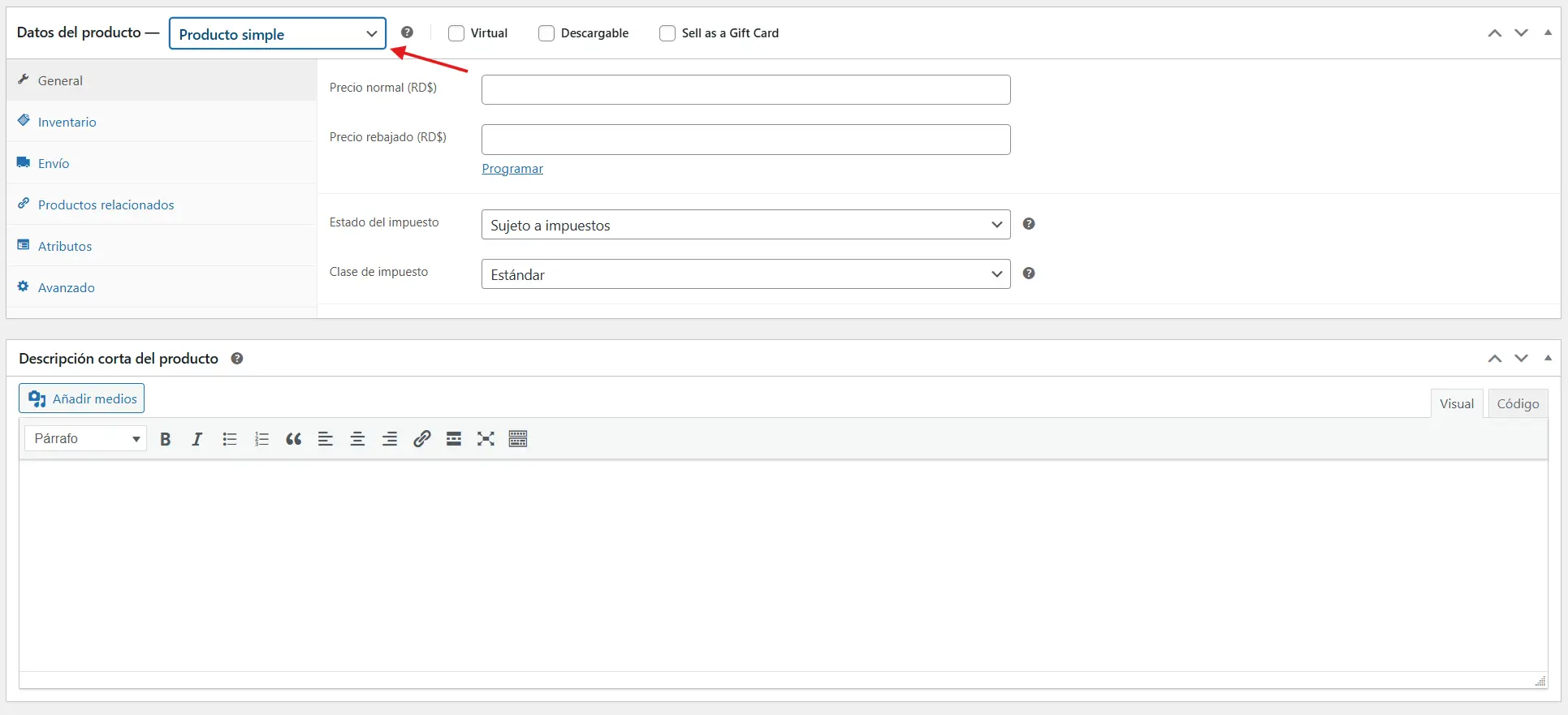
Captura: Panel "Datos del producto"
Guía paso a paso: Producto simple
Un producto simple es la forma más directa de publicar un artículo en tu tienda. Sigue estos pasos para crear uno correctamente:
Accede a Productos → Añadir nuevo
Ve al panel de WordPress, menú lateral Productos → Añadir nuevo.
Escribe el título del producto
Escribe un nombre descriptivo y con palabra clave. Ejemplo: "Mochila de Lona Resistente al Agua — 25L"
Revisa y ajusta el slug
Verifica que la URL generada sea limpia. Edita si es necesario: mochila-lona-resistente-agua-25l
Selecciona "Producto simple" en el panel de datos
En el panel Datos del producto, asegúrate de que el desplegable diga Producto simple.
Configura el precio
En la pestaña General, escribe el Precio normal. Si quieres poner oferta, también llena el Precio rebajado y opcionalmente prográmalo con fechas.
Configura el inventario
En la pestaña Inventario: escribe el SKU, activa Gestionar inventario y coloca la cantidad en stock.
Agrega peso y dimensiones (si aplica)
En la pestaña Envío, llena peso, largo, ancho y alto si usas cálculo de envío por peso/volumen.
Escribe la descripción larga
En el editor principal, redacta una descripción completa: materiales, beneficios, usos, especificaciones. Usa párrafos cortos y listas.
Escribe la descripción corta
Debajo del panel de datos, escribe un resumen de 2-3 líneas con los puntos más atractivos del producto.
Asigna categoría(s) y etiquetas
En el panel lateral, marca la categoría correspondiente. Agrega etiquetas si son pertinentes (máx. 3-5).
Sube la imagen principal y la galería
En el panel lateral, haz clic en "Establecer imagen del producto" para la imagen principal. Luego en "Añadir imágenes de galería" para las complementarias. Recuerda completar el alt text de cada imagen.
Vista previa y publicar
Haz clic en "Vista previa" para verificar cómo se ve. Si todo está correcto, haz clic en "Publicar".
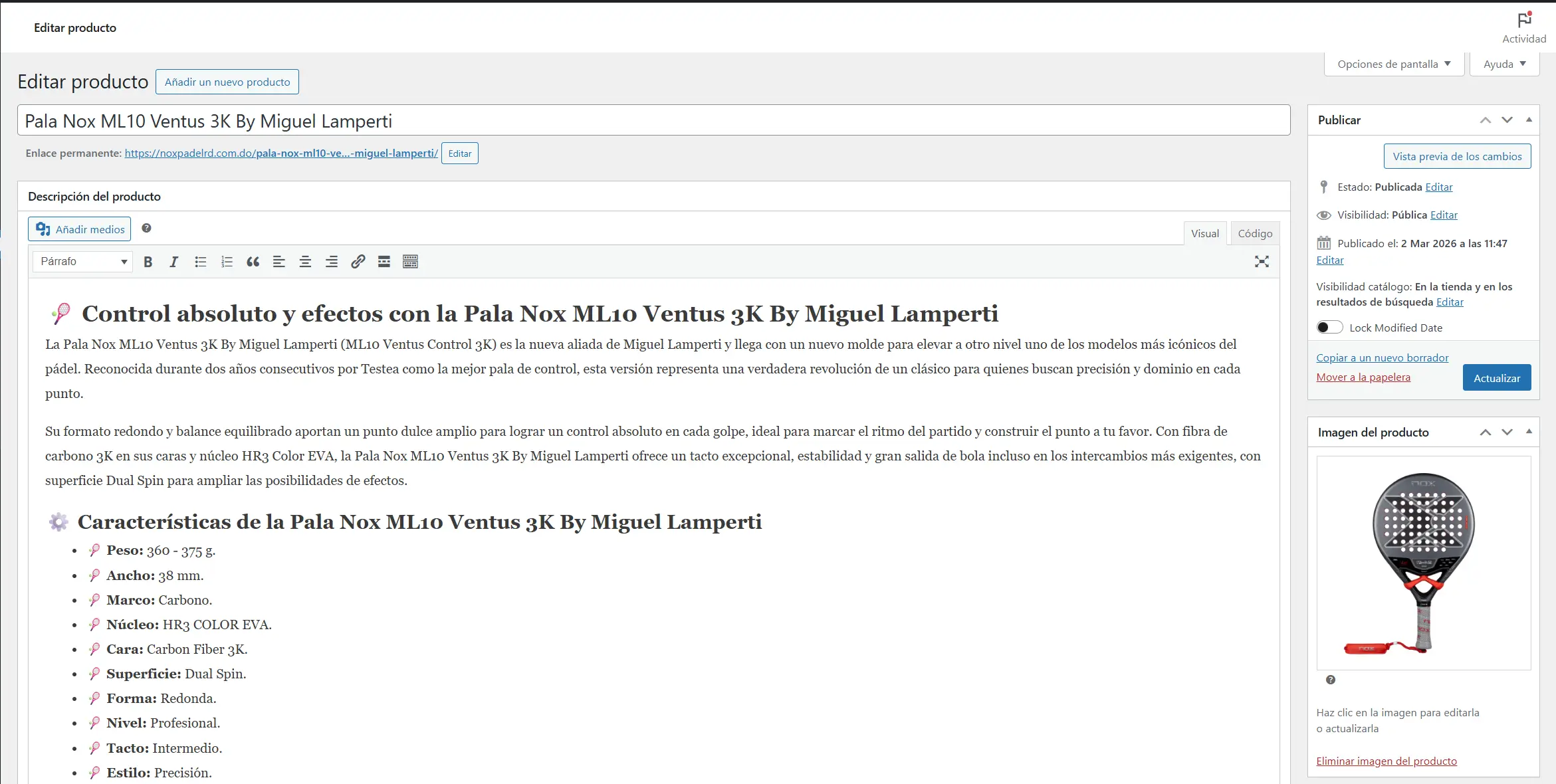
Captura: Producto simple completo
Campos obligatorios vs. recomendados
| Campo | Nivel | Motivo |
|---|---|---|
| Título | Obligatorio | Sin título no hay producto |
| Precio normal | Obligatorio | Sin precio no es comprable |
| Imagen principal | Obligatorio | Un producto sin imagen genera desconfianza |
| Categoría | Obligatorio | Sin categoría el catálogo no tiene estructura |
| Descripción larga | Recomendado | Fundamental para SEO y conversión |
| Descripción corta | Recomendado | Es lo que ve el cliente junto al botón de compra |
| SKU | Recomendado | Esencial para control de inventario |
| Galería | Recomendado | Más imágenes = más confianza |
| Inventario | Recomendado | Evita vender más de lo que tienes |
| Slug | Recomendado | URL limpia mejora SEO |
| Etiquetas | Opcional | Útil pero no siempre necesario |
| Peso/dimensiones | Opcional | Solo si usas cálculo de envío |
Guía paso a paso: Producto variable
Un producto variable es aquel que ofrece opciones de elección al cliente antes de comprar, como talla, color o material. Cada combinación se llama variación y puede tener su propio precio, SKU, imagen e inventario.
¿Cuándo usar variaciones?
- El mismo producto viene en diferentes tallas, colores u opciones.
- Cada opción puede tener un precio o disponibilidad diferente.
- Quieres que todo se gestione desde una sola ficha de producto.
Un atributo puede ser solo informativo (ej: "Material: Algodón", aparece como información pero no genera opciones de compra) o puede usarse para variaciones (ej: "Color: Rojo, Azul, Verde", genera un desplegable para que el cliente elija). La diferencia está en la casilla "Usado para variaciones" dentro de la pestaña Atributos.
Pasos para crear un producto variable
Crea el producto y selecciona "Producto variable"
Ve a Productos → Añadir nuevo. Escribe el título. En el panel Datos del producto, selecciona "Producto variable" del desplegable.
Notarás que la pestaña "General" desaparece (el precio se configura por variación) y aparece la pestaña "Variaciones".
Crea los atributos
Ve a la pestaña Atributos. Tienes dos opciones:
- Atributo global: En el desplegable "Atributo de producto personalizado", selecciona un atributo global existente (ej: "Color") y haz clic en "Añadir".
- Atributo personalizado: Selecciona "Atributo de producto personalizado" y haz clic en "Añadir". Escribe un nombre (ej: "Talla") y sus valores separados por
|(ej:S | M | L | XL).
Importante: Marca las casillas "Visible en la página del producto" y "Usado para variaciones". Haz clic en "Guardar atributos".
Genera las variaciones
Ve a la pestaña Variaciones. En el desplegable superior, selecciona "Crear variaciones de todos los atributos" y haz clic en "Ir". WooCommerce generará automáticamente todas las combinaciones posibles.
Ejemplo: si tienes Color (Rojo, Azul) y Talla (S, M, L), se crearán 6 variaciones: Rojo-S, Rojo-M, Rojo-L, Azul-S, Azul-M, Azul-L.
Configura cada variación
Haz clic en cada variación para expandirla y configurar:
- Precio normal (obligatorio para cada variación).
- Precio rebajado (si aplica).
- SKU (recomendado, debe ser único por variación).
- Gestionar inventario y cantidad en stock.
- Imagen (puedes subir una imagen diferente para cada variación).
- Peso y dimensiones (si varían entre opciones).
Completa el resto del producto
Llena la descripción larga, descripción corta, imagen principal, galería, categorías y etiquetas igual que un producto simple.
Vista previa y publica
Verifica que los desplegables de variación funcionen correctamente y que cada variación muestre su precio. Publica cuando esté todo correcto.
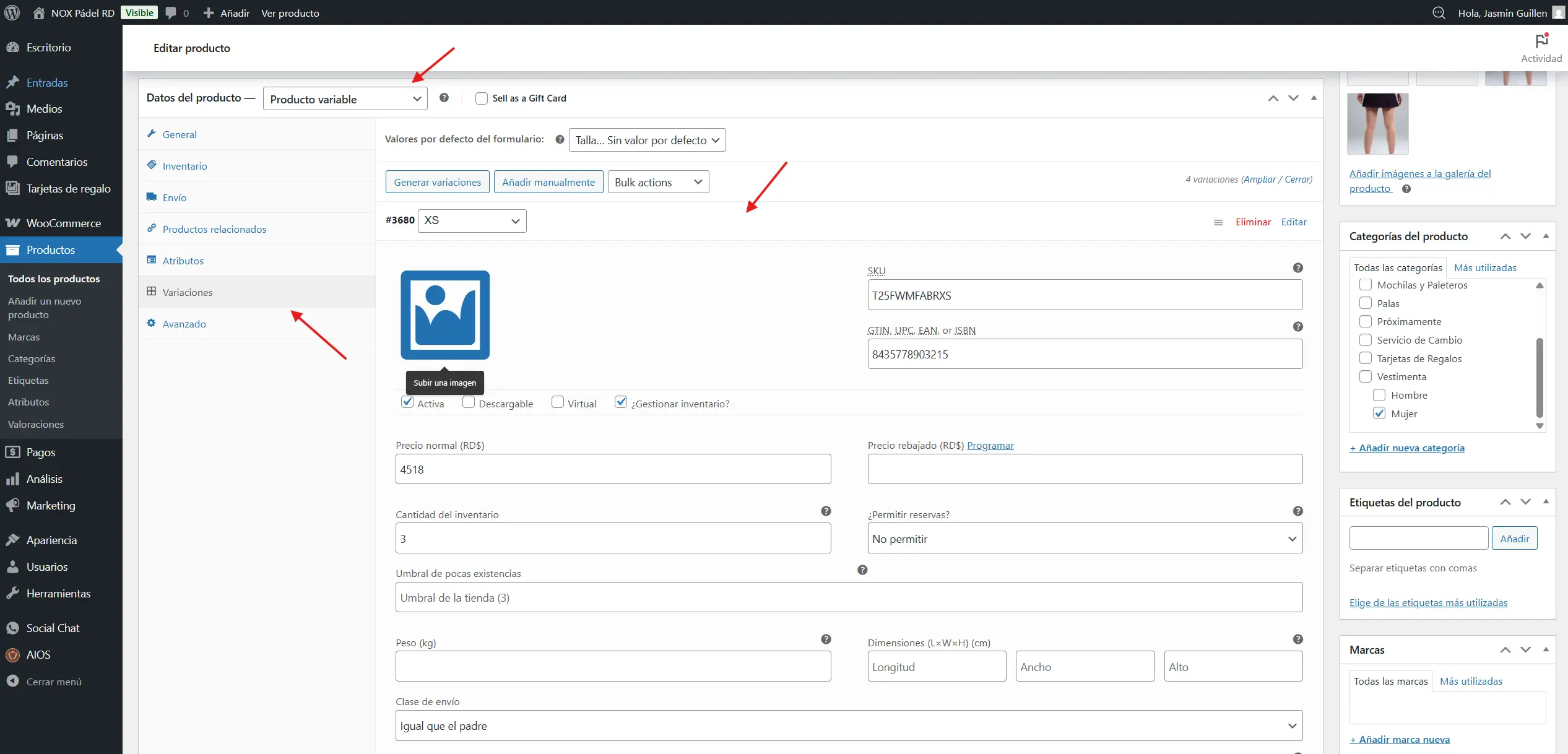
Captura: Variaciones configuradas
Errores comunes al crear variaciones
- No asignar precio a las variaciones: Si una variación no tiene precio, no será comprable. El cliente verá el producto pero no podrá añadirlo al carrito.
- Olvidar marcar "Usado para variaciones": Si no marcas esta casilla en el atributo, las variaciones no se generarán.
- No hacer clic en "Guardar atributos": Si cierras la pestaña sin guardar, perderás los cambios.
- Dejar variaciones sin stock: Si activas gestión de inventario pero no pones cantidad, la variación aparecerá como agotada.
- Demasiadas combinaciones: Si tienes 5 colores × 6 tallas × 3 materiales = 90 variaciones. Esto puede ser difícil de gestionar y lento de cargar. Valora si realmente necesitas tantas combinaciones.
Consejo avanzado: valores por defecto
En la parte inferior de la pestaña Variaciones, puedes establecer variaciones por defecto. Esto define qué opción aparece seleccionada cuando el cliente abre la ficha del producto. Es recomendable seleccionar la variación más popular o representativa.
SEO aplicado a productos WooCommerce
El SEO (optimización para motores de búsqueda) aplicado a productos busca que tus fichas de producto aparezcan en los primeros resultados de Google cuando alguien busca lo que vendes. No necesitas ser experto en SEO; basta con aplicar estas buenas prácticas al crear cada producto.
Títulos de producto optimizados
- Incluye la palabra clave principal de forma natural (lo que buscaría un cliente).
- Sé descriptivo: "Zapatillas de Running Nike Air Zoom — Hombre" es mejor que "Zapatillas Nike".
- Evita títulos demasiado largos (máx. 60-70 caracteres para que se vean completos en Google).
- No repitas palabras ni uses signos de puntuación excesivos.
Descripción larga orientada a SEO
- Escribe contenido original (no copiado del fabricante ni de otros sitios).
- Incluye palabras clave y sinónimos de forma natural en el texto.
- Usa subtítulos (H3, H4) para organizar la información.
- Incluye listas con especificaciones, beneficios y usos.
- Mínimo 150-300 palabras; más contenido útil = más oportunidades de posicionar.
- Responde preguntas que el cliente pueda tener: ¿de qué está hecho?, ¿cómo se usa?, ¿qué incluye?
Descripción corta orientada a conversión
- Enfócala en convencer, no en describir técnicamente.
- Destaca 2-3 beneficios clave del producto.
- Usa viñetas para facilitar lectura rápida.
- Incluye diferenciadores: ¿por qué este producto y no otro?
URLs / Slugs amigables
- Slug ideal:
zapatillas-running-nike-air-zoom-hombre - Evita:
producto-12345,zapatillas-de-running-nike-air-zoom-para-hombre-color-azul-talla-42 - Mantén el slug corto, descriptivo y con la palabra clave principal.
- No cambies el slug una vez publicado (rompe enlaces existentes y perjudica SEO).
Imágenes para SEO
- Nombre del archivo: Antes de subir, renombra a algo descriptivo:
zapatillas-nike-air-zoom-azul.jpg(noIMG_20240315.jpg). - Alt text: Describe la imagen incluyendo el nombre del producto: "Zapatillas de running Nike Air Zoom azules, vista lateral".
- Peso optimizado: Comprime las imágenes antes de subirlas. Una imagen que tarda en cargar perjudica SEO y experiencia de usuario.
Categorías y etiquetas sin caos
- No crees una categoría diferente para cada producto individual.
- Haz que tu estructura de categorías refleje lo que el cliente busca.
- Evita etiquetas que repitan el nombre de la categoría.
- No uses etiquetas como "producto", "tienda", "comprar" (demasiado genéricas y no aportan valor).
Si usas un plugin de SEO (Yoast, Rank Math, etc.)
Plugins como Yoast SEO o Rank Math agregan campos adicionales debajo del editor: título SEO personalizado, meta descripción y análisis de legibilidad. Si tu tienda tiene alguno instalado, completa esos campos en cada producto. Si no lo tiene, las buenas prácticas descritas aquí siguen siendo válidas y efectivas.
Qué NO hacer en SEO de productos
- No llenes el título de palabras clave forzadas — Google lo detecta y te penaliza.
- No copies descripciones de otros sitios — contenido duplicado = peor posicionamiento.
- No dejes campos vacíos — un producto sin descripción ni alt text pierde oportunidades de posicionar.
- No subas imágenes con nombres como IMG_001.jpg — es una oportunidad de SEO desperdiciada.
- No crees decenas de etiquetas por producto — genera páginas de archivo de baja calidad.
- No cambies slugs después de publicar — rompe enlaces y posicionamiento existente.
Imágenes y optimización visual
Las imágenes son uno de los factores más importantes en la decisión de compra online. Un producto con buenas fotos genera más confianza y más ventas.
Tamaños recomendados
El tamaño ideal depende de tu tema y configuración. Sin embargo, como regla general, sube imágenes de al menos 800×800 píxeles y no más de 2500×2500 píxeles. WooCommerce generará automáticamente los tamaños necesarios (miniatura, catálogo, producto individual) a partir de la imagen original. Lo importante es que la imagen original sea de buena resolución para que no se pixele al hacer zoom.
Formato de imagen
| Formato | Cuándo usarlo | Ventajas |
|---|---|---|
| JPG / JPEG | Fotografías de productos | Buena calidad con archivos pequeños |
| PNG | Imágenes con transparencia o gráficos | Preserva transparencias, nitidez en textos |
| WebP | Cualquier imagen (si el servidor lo soporta) | Mejor compresión que JPG y PNG, carga más rápido |
Buenas prácticas de peso y calidad
- Comprime las imágenes antes de subirlas. Herramientas gratuitas: TinyPNG, Squoosh, ShortPixel.
- Objetivo: que cada imagen pese menos de 100 KB sin perder calidad visual perceptible.
- Imágenes muy pesadas (1-5 MB) hacen que la página cargue lenta, lo cual perjudica las ventas y el SEO.
Nombre del archivo
Antes de subir, renombra el archivo con un nombre descriptivo y en minúsculas, separado por guiones:
Correcto
camiseta-algodon-organico-blanca-frontal.jpg
Incorrecto
DSC_0042_final_v2(1).JPG
Consistencia visual
- Usa el mismo estilo en todas las fotos de tu catálogo: mismo fondo, iluminación similar, ángulos consistentes.
- Mantén el mismo ratio de aspecto (proporción) en todas las imágenes — idealmente cuadrado (1:1) para catálogos.
- Centra el producto en el encuadre, dejando un margen uniforme a los lados.
Imagen principal vs. galería
- Imagen principal: La mejor foto del producto, vista frontal, fondo limpio. Es la que aparece en el catálogo y listados.
- Galería: Otras vistas (lateral, posterior, detalle, en uso, empaque, escala). 3-6 imágenes complementarias.
Tipos de fotos que convienen
- Producto aislado (fondo blanco/neutro) — imprescindible.
- Producto en contexto (lifestyle) — ayuda al cliente a imaginar cómo lo usará.
- Detalle de textura/material — genera confianza sobre la calidad.
- Producto con escala — si el tamaño no es obvio, compara con un objeto común.
- Empaque — si el empaque es parte de la experiencia o es un regalo.
Texto alternativo: útil, no spam
El alt text debe describir lo que se ve, no ser una lista de palabras clave:
Útil
"Mochila de lona verde militar con correas ajustables, vista frontal"
Spam
"mochila comprar mochila barata mochila online mochila lona"
Organización del catálogo
Un catálogo bien organizado facilita la navegación del cliente, mejora el SEO y simplifica la gestión interna. Piensa en tu catálogo como una tienda física: los productos deben estar en los pasillos correctos, bien etiquetados y fáciles de encontrar.
Categorías
- Representan la estructura principal de navegación.
- Deben ser lógicas desde la perspectiva del cliente, no del proveedor.
- Mantén un máximo de 2 niveles de profundidad (categoría → subcategoría). Más niveles confunde.
- Cada producto debe pertenecer a una sola categoría (la más específica que aplique).
- Ejemplo: Ropa → Camisetas, Ropa → Pantalones, Accesorios → Bolsos.
Etiquetas
- Son transversales: agrupan productos de diferentes categorías por un criterio común.
- Buenos usos: "nueva-coleccion", "eco-friendly", "oferta", "más-vendidos".
- Malos usos: duplicar categorías ("camisetas"), usar una etiqueta diferente para cada producto.
- Mantén un vocabulario controlado: define de antemano las etiquetas válidas.
Atributos globales
- Créalos en Productos → Atributos antes de usarlos en productos individuales.
- Son ideales para características que se repiten: Color, Talla, Material, Marca.
- Permiten filtros de búsqueda en la tienda (si tu tema o un plugin lo soporta).
- Mantén los valores limpios y consistentes: "Azul" siempre debe ser "Azul", no "azul", "Azúl" o "Color Azul".
SKUs: sistema consistente
Define una convención de SKU antes de empezar a cargar productos. Ejemplo:
[CATEGORÍA]-[TIPO]-[COLOR]-[TALLA]
CAM-ALG-AZU-M = Camiseta, Algodón, Azul, M
ACC-MOC-NEG-UNI = Accesorio, Mochila, Negro, Unitalla
Flujo recomendado antes de publicar
Prepara los datos
Recopila toda la información del producto: fotos, descripciones, precios, stock, SKU.
Optimiza las imágenes
Renombra archivos, comprime peso, verifica calidad y consistencia visual.
Verifica las categorías
Asegúrate de que la categoría correcta existe. Si no, créala primero desde Productos → Categorías.
Crea el producto en WooCommerce
Llena todos los campos siguiendo las guías de este manual. Guarda como borrador.
Revisa con vista previa
Verifica cómo se ve desde la perspectiva del cliente antes de publicar.
Publica
Si todo está correcto, cambia el estado a "Publicado".
Astra y Spectra: qué afectan y qué no
Es muy común confundir qué parte de un producto se gestiona desde WooCommerce y qué parte depende del tema (Astra) o del maquetador (Spectra). Esta sección aclara las responsabilidades de cada uno.
Controla los DATOS del producto:
- Título, descripciones, precios, inventario, SKU
- Categorías, etiquetas, atributos, variaciones
- Imágenes del producto y galería
- Estado de publicación y visibilidad
- Funcionalidad del carrito, checkout y pagos
Todo lo que configuras en la pantalla de edición del producto es WooCommerce.
Controla la APARIENCIA GENERAL de la tienda:
- Diseño general de la tienda (tipografías, colores del sitio, layout)
- Cómo se ve la página de catálogo (cuántas columnas, estilo de tarjetas de producto)
- Cómo se muestra la ficha individual del producto (disposición de imagen, descripción, precio)
- Header, footer, menús de navegación
- Estilos del carrito y checkout
Astra puede ofrecer opciones para la ficha del producto en Personalizar → WooCommerce, pero estas son opciones de presentación visual, no de datos.
Controla bloques y maquetación personalizada:
- Páginas personalizadas (landing pages, páginas de servicios, etc.)
- Bloques de diseño avanzados dentro del editor de WordPress
- Puede usarse para crear secciones visuales dentro de la descripción larga del producto
Spectra NO afecta la estructura de datos del producto (precio, SKU, inventario, variaciones). Spectra podría usarse para maquetar contenido dentro de la descripción del producto si se usa el editor de bloques, pero los campos de WooCommerce se gestionan siempre desde el panel de datos del producto.
No confundas maquetación visual con datos del producto. Si necesitas cambiar el precio, el stock o la descripción de un producto, hazlo siempre desde la ficha de edición del producto en WooCommerce. Si necesitas cambiar cómo se ven las fichas de producto (fuentes, colores, layout), eso se modifica desde las opciones de Astra (Personalizar) o desde las plantillas de Spectra. Cambiar el diseño en Spectra o Astra no cambia los datos del producto.
Errores frecuentes al cargar productos
| Error | Problema que causa | Cómo evitarlo |
|---|---|---|
| Títulos pobres ("Producto 1", "Artículo") | SEO débil, el cliente no entiende qué vende | Usa nombres descriptivos con palabra clave |
| Descripciones vacías o copiadas | Pierdes posicionamiento y confianza | Redacta contenido original y útil |
| Imágenes con nombres genéricos | SEO de imágenes desperdiciado | Renombra archivos antes de subirlos |
| Sin alt text en imágenes | Pierdes accesibilidad y posicionamiento | Completa el alt text de cada imagen |
| Atributos mal configurados | Variaciones no se generan o no funcionan | Marca "Usado para variaciones" y guarda |
| Variaciones sin precio | El cliente no puede comprar | Asigna precio a CADA variación |
| Variaciones sin stock | Aparecen como agotadas incorrectamente | Configura inventario por variación |
| Categorías mal asignadas | Catálogo desorganizado, navegación confusa | Asigna la categoría más específica |
| Abuso de etiquetas | Páginas de archivo de baja calidad | Máximo 3-5 etiquetas relevantes |
| Inventario incorrecto | Vender más de lo que hay o mostrar agotado | Activa gestión de inventario y verifica |
| Info fiscal mal configurada | Precios incorrectos o problemas legales | Verifica con tu asesor fiscal |
| SKU duplicado o ausente | Confusión en gestión y logística | Sistema de SKU único y consistente |
| Publicar sin revisar | Errores visibles para el cliente | Siempre usa Vista previa antes |
Checklists de publicación
Usa estas listas de verificación antes de publicar cada producto. Puedes marcarlas interactivamente; tu progreso se guardará en tu navegador.
Ejemplos completos
Ejemplo 1: Producto simple bien estructurado
mochila-lona-resistente-agua-25lACC-MOC-VER-UNImochila-lona-verde-militar-frontal.jpg — Alt: "Mochila de lona verde militar resistente al agua, vista frontal"Ejemplo 2: Producto variable bien estructurado
camiseta-algodon-organico-corte-regularcamiseta-algodon-organico-blanca-frontal.jpg — Alt: "Camiseta de algodón orgánico blanca, corte regular, vista frontal"CAM-ORG-BLA-S, CAM-ORG-BLA-M, etc. Stock individual: 20 unidades por variación. Imagen diferente por color.Conclusión
Crear productos en WooCommerce no es difícil, pero hacerlo bien requiere atención al detalle, consistencia y seguir buenas prácticas. Un producto bien cargado:
- ✅ Se encuentra más fácilmente en Google
- ✅ Genera más confianza en el cliente
- ✅ Reduce dudas y consultas de soporte
- ✅ Facilita la gestión interna del catálogo
- ✅ Produce menos errores de inventario y logística
Recuerda siempre:
- Calidad sobre cantidad: Es mejor tener 20 productos bien cargados que 200 productos mal hechos.
- Consistencia: Mantén el mismo estilo de títulos, descripciones, imágenes y SKUs en todo el catálogo.
- No publiques sin revisar: Usa la vista previa y los checklists de este manual.
- Los datos del producto se gestionan en WooCommerce, no en el tema ni en el maquetador.
- Actualiza regularmente: Revisa precios, stock, descripciones e imágenes periódicamente.
Con este manual tienes todo lo necesario para crear productos profesionales en WooCommerce. Guárdalo como referencia y consúltalo cada vez que necesites crear o mejorar un producto. A medida que ganes experiencia, el proceso se volverá más natural y rápido.
— Manual creado como guía de capacitación interna — Marzo 2026 —